Tutorial Mengatur BIOS Agar Performa Laptop Maksimal Tingkatkan Performa Laptop Anda Sekarang!
Pengantar: Memaksimalkan Performa Laptop Melalui Pengaturan BIOS: Tutorial Mengatur BIOS Agar Performa Laptop Maksimal
Tutorial Mengatur BIOS Agar Performa Laptop Maksimal – Apakah laptop Anda terasa lambat saat booting, sering mengalami lag, atau performanya tidak sesuai harapan? Salah satu solusi yang seringkali diabaikan namun sangat efektif adalah memaksimalkan pengaturan BIOS (Basic Input/Output System). Dengan memahami dan mengoptimalkan pengaturan BIOS, Anda dapat meningkatkan kinerja laptop secara signifikan, mulai dari kecepatan booting hingga performa saat menjalankan aplikasi berat. Artikel ini akan memandu Anda langkah demi langkah dalam mengkonfigurasi BIOS untuk mendapatkan performa terbaik dari laptop Anda.
Dalam artikel ini, kita akan membahas beberapa poin penting untuk mengoptimalkan BIOS laptop Anda:
- Memahami apa itu BIOS dan fungsinya.
- Mengapa pengaturan BIOS yang tepat sangat penting.
- Perbedaan antara BIOS dan UEFI, serta implikasinya.
- Langkah-langkah praktis dalam mengkonfigurasi BIOS untuk performa optimal.
- Tips dan trik tambahan untuk memaksimalkan kinerja laptop.
Memahami BIOS dan Fungsinya
BIOS (Basic Input/Output System) adalah firmware yang tertanam di motherboard laptop Anda. Firmware ini berfungsi sebagai jembatan antara perangkat keras (hardware) dan sistem operasi (operating system). BIOS memiliki beberapa fungsi utama yang sangat krusial dalam proses booting dan operasional laptop:
- Inisialisasi Perangkat Keras: BIOS bertanggung jawab untuk menginisialisasi dan mengidentifikasi semua perangkat keras yang terpasang pada laptop, seperti prosesor, memori, hard drive/SSD, kartu grafis, dan perangkat lainnya.
- Booting Sistem Operasi: Setelah perangkat keras diinisialisasi, BIOS mencari dan memuat bootloader dari perangkat penyimpanan (hard drive/SSD) yang berisi sistem operasi (misalnya, Windows atau Linux). Bootloader kemudian mengambil alih untuk memulai sistem operasi.
- Pengaturan Konfigurasi: BIOS memungkinkan pengguna untuk mengubah berbagai pengaturan konfigurasi perangkat keras, seperti urutan booting, kecepatan kipas, pengaturan daya, dan lainnya. Pengaturan ini dapat memengaruhi kinerja dan efisiensi laptop.
- Pengelolaan Komunikasi: BIOS memfasilitasi komunikasi dasar antara perangkat keras dan sistem operasi selama laptop beroperasi.
Mengapa Pengaturan BIOS Penting untuk Performa Laptop
Pengaturan BIOS yang tepat dapat secara signifikan meningkatkan kinerja laptop Anda. BIOS mengontrol banyak aspek penting yang memengaruhi kecepatan, stabilitas, dan efisiensi laptop. Berikut adalah beberapa alasan mengapa pengaturan BIOS yang optimal sangat penting:
- Kecepatan Booting: Mengatur urutan booting yang benar (misalnya, memprioritaskan SSD) dapat mempercepat waktu booting laptop Anda secara drastis.
- Performa Perangkat Keras: BIOS memungkinkan Anda untuk mengkonfigurasi pengaturan perangkat keras seperti kecepatan memori (RAM), yang dapat memengaruhi kinerja aplikasi dan game.
- Efisiensi Daya: Pengaturan daya di BIOS dapat membantu mengoptimalkan konsumsi daya laptop, memperpanjang masa pakai baterai, dan mengurangi panas yang dihasilkan.
- Stabilitas Sistem: Konfigurasi BIOS yang tepat dapat membantu mencegah masalah kompatibilitas dan meningkatkan stabilitas sistem, mengurangi kemungkinan crash atau hang.
- Overclocking (Jika Didukung): Beberapa BIOS memungkinkan Anda untuk melakukan overclocking pada prosesor atau memori, yang dapat meningkatkan kinerja, meskipun hal ini harus dilakukan dengan hati-hati untuk menghindari kerusakan perangkat keras.
Perbedaan Antara BIOS dan UEFI
BIOS (Basic Input/Output System) adalah sistem yang lebih tua, sementara UEFI (Unified Extensible Firmware Interface) adalah penerusnya. Meskipun keduanya memiliki fungsi yang sama, UEFI menawarkan beberapa peningkatan signifikan:
- Antarmuka Pengguna: UEFI seringkali memiliki antarmuka pengguna yang lebih modern dan ramah pengguna, dengan dukungan mouse dan resolusi yang lebih tinggi. BIOS biasanya menggunakan antarmuka berbasis teks yang lebih sederhana.
- Keamanan: UEFI menawarkan fitur keamanan yang lebih baik, seperti Secure Boot, yang membantu mencegah malware memuat sebelum sistem operasi.
- Dukungan Perangkat Keras: UEFI mendukung perangkat keras yang lebih modern, seperti hard drive dengan kapasitas lebih besar dan kartu grafis yang lebih canggih.
- Kecepatan Booting: UEFI umumnya lebih cepat dalam melakukan booting daripada BIOS.
- Fitur Tambahan: UEFI seringkali memiliki fitur tambahan, seperti dukungan untuk firmware update online dan kemampuan untuk mengakses alat diagnostik.
Perbedaan antara BIOS dan UEFI memiliki implikasi penting dalam pengaturan laptop. Laptop yang menggunakan UEFI umumnya memiliki opsi konfigurasi yang lebih banyak dan lebih canggih. Pengguna juga perlu memperhatikan jenis firmware yang digunakan laptop mereka saat melakukan perubahan pada pengaturan BIOS, karena beberapa opsi mungkin berbeda.
Persiapan Awal: Sebelum Memasuki BIOS
Sebelum menyelami pengaturan BIOS, ada beberapa langkah penting yang perlu Anda lakukan untuk memastikan prosesnya berjalan lancar dan aman. Persiapan yang matang akan meminimalkan risiko masalah dan memaksimalkan manfaat dari pengaturan BIOS.
Cara Mengakses BIOS pada Berbagai Merek Laptop
Setiap produsen laptop memiliki cara tersendiri untuk mengakses BIOS. Berikut adalah panduan umum untuk beberapa merek populer:
- Dell: Biasanya dengan menekan tombol F2 atau Del (Delete) berulang kali saat laptop dinyalakan. Beberapa model mungkin menggunakan tombol F12 untuk boot menu, yang kemudian memungkinkan Anda memilih opsi masuk ke BIOS.
- HP: Tombol yang umum digunakan adalah Esc, F10, atau F2. Tekan tombol yang sesuai berulang kali segera setelah menekan tombol daya. HP juga sering menampilkan petunjuk singkat di layar saat booting.
- ASUS: Tombol Del atau F2 adalah pilihan utama. Beberapa model ASUS juga menggunakan tombol F9 atau F12. Perhatikan pesan di layar saat booting untuk petunjuk.
- Lenovo: Umumnya menggunakan tombol F2 atau Fn + F2. Beberapa model ThinkPad mungkin memerlukan tombol Enter diikuti dengan F1.
- Acer: Hampir selalu menggunakan tombol Del atau F2. Perhatikan petunjuk di layar saat laptop mulai menyala.
Catatan: Periksa manual laptop Anda atau situs web produsen untuk petunjuk spesifik, karena metode dapat bervariasi tergantung pada model laptop Anda.
Hal yang Perlu Diperhatikan Sebelum Masuk ke BIOS, Tutorial Mengatur BIOS Agar Performa Laptop Maksimal
Beberapa hal penting perlu diperhatikan sebelum Anda masuk ke BIOS untuk mencegah potensi masalah:
- Daya Baterai: Pastikan laptop Anda memiliki daya baterai yang cukup atau terhubung ke sumber listrik. Proses pengaturan BIOS dapat memakan waktu, dan gangguan daya tiba-tiba dapat menyebabkan kerusakan pada sistem.
- Backup Data: Lakukan backup data penting Anda sebelum melakukan perubahan apa pun di BIOS. Meskipun perubahan BIOS biasanya aman, selalu ada risiko kecil terjadinya kesalahan yang dapat menyebabkan kehilangan data.
- Dokumentasi: Catat pengaturan BIOS Anda saat ini sebelum melakukan perubahan. Ini akan membantu Anda mengembalikan pengaturan ke kondisi semula jika terjadi masalah.
Peralatan yang Mungkin Diperlukan
Beberapa peralatan mungkin berguna selama proses pengaturan BIOS:
- Obeng: Jika Anda berencana untuk melakukan perubahan pada perangkat keras, seperti mengganti RAM atau SSD, obeng mungkin diperlukan.
- Flashdisk: Jika Anda berencana untuk memperbarui BIOS, Anda mungkin memerlukan flashdisk untuk menyimpan file BIOS terbaru.
- Manual Laptop: Manual laptop Anda dapat memberikan informasi spesifik tentang pengaturan BIOS dan fitur yang tersedia.
Cara Mengidentifikasi Versi BIOS Laptop Anda
Mengetahui versi BIOS Anda saat ini sangat penting. Berikut adalah beberapa cara untuk menemukannya:
- Saat Memasuki BIOS: Informasi versi BIOS biasanya ditampilkan di layar utama BIOS.
- Melalui Sistem Operasi:
- Windows: Tekan tombol Windows + R, ketik “msinfo32” di kotak dialog Run, dan tekan Enter. Cari entri “BIOS Version/Date” di jendela System Information.
- Linux: Buka terminal dan ketik perintah “sudo dmidecode -s bios-version” untuk melihat versi BIOS.
Mengatasi Masalah Umum Saat Mengakses BIOS
Terkadang, Anda mungkin mengalami kesulitan saat mencoba mengakses BIOS. Berikut adalah beberapa tips untuk mengatasi masalah umum:
- Waktu yang Tepat: Pastikan Anda menekan tombol yang benar pada waktu yang tepat, yaitu segera setelah menekan tombol daya.
- Coba Tombol Lain: Jika satu tombol tidak berhasil, coba tombol lain yang umum digunakan untuk merek laptop Anda.
- Nonaktifkan Fast Startup: Fitur Fast Startup di Windows dapat mencegah Anda mengakses BIOS. Nonaktifkan fitur ini di pengaturan daya Windows.
- Periksa Manual: Periksa manual laptop Anda atau situs web produsen untuk petunjuk khusus.
- Hubungi Dukungan: Jika Anda masih kesulitan, hubungi dukungan teknis produsen laptop Anda.
Pengaturan BIOS yang Mempengaruhi Performa
BIOS (Basic Input/Output System) adalah firmware yang tertanam pada motherboard laptop dan berperan penting dalam proses booting dan konfigurasi perangkat keras. Mengoptimalkan pengaturan BIOS dapat meningkatkan kinerja laptop secara signifikan. Artikel ini akan membahas pengaturan BIOS yang paling relevan untuk memaksimalkan performa, khususnya pada bagian boot order dan penyimpanan (storage).
Memahami dan mengkonfigurasi pengaturan ini dengan benar dapat membuat perbedaan besar dalam kecepatan booting, akses data, dan responsivitas sistem secara keseluruhan.
Boot Order & Storage
Pengaturan boot order dan penyimpanan adalah kunci untuk mengoptimalkan kinerja laptop. Dengan mengatur urutan booting yang tepat dan mengoptimalkan mode penyimpanan, Anda dapat mempercepat waktu booting dan meningkatkan kecepatan transfer data.
Berikut adalah beberapa hal yang perlu diperhatikan:
- Mengatur Urutan Booting: Urutan booting menentukan perangkat mana yang akan dicari BIOS untuk memulai sistem operasi.
- Akses BIOS: Masuk ke BIOS laptop Anda (biasanya dengan menekan tombol Del, F2, F12, atau Esc saat laptop dinyalakan).
- Temukan Pengaturan Boot: Cari menu “Boot”, “Boot Order”, atau “Boot Sequence”.
- Atur Prioritas Boot: Pindahkan perangkat yang ingin Anda gunakan untuk booting ke urutan teratas. Misalnya, jika Anda ingin booting dari USB, pastikan USB drive berada di urutan pertama. Jika Anda ingin booting dari SSD, pastikan SSD berada di urutan pertama.
- Simpan Pengaturan: Simpan perubahan dan keluar dari BIOS.
- Mode Penyimpanan (Storage): Mode penyimpanan menentukan bagaimana BIOS berinteraksi dengan perangkat penyimpanan.
Berikut adalah tabel yang merinci perbedaan antara berbagai mode penyimpanan (AHCI, IDE) dan dampaknya terhadap kecepatan transfer data:
| Mode Penyimpanan | Deskripsi | Keunggulan | Kekurangan | Dampak Performa |
|---|---|---|---|---|
| AHCI (Advanced Host Controller Interface) | Mode penyimpanan modern yang mendukung fitur seperti Native Command Queuing (NCQ) dan hot-swapping. |
|
|
|
| IDE (Integrated Drive Electronics) | Mode penyimpanan yang lebih lama, biasanya digunakan untuk kompatibilitas. |
|
|
|
- Mengoptimalkan Pengaturan Penyimpanan: Selain memilih mode penyimpanan yang tepat, ada beberapa hal lain yang dapat dilakukan untuk mengoptimalkan penyimpanan:
- Pastikan Mode AHCI Diaktifkan: Jika Anda menggunakan SSD, pastikan mode AHCI diaktifkan di BIOS.
- Perbarui Driver: Pastikan driver chipset dan storage controller terbaru telah terpasang.
- Gunakan SSD untuk Sistem Operasi: Jika memungkinkan, pasang sistem operasi pada SSD untuk meningkatkan kecepatan booting dan responsivitas sistem.
- Contoh Kasus Penggunaan dan Rekomendasi Boot Order:
- Laptop dengan SSD dan HDD:
- Kasus: Sistem operasi diinstal pada SSD, data disimpan di HDD.
- Rekomendasi Boot Order: SSD sebagai prioritas pertama, diikuti oleh HDD.
- Laptop dengan USB Bootable:
- Kasus: Ingin menginstal sistem operasi dari USB drive.
- Rekomendasi Boot Order: USB drive sebagai prioritas pertama, diikuti oleh SSD/HDD.
- Laptop dengan Dual Boot:
- Kasus: Ingin memilih sistem operasi saat booting.
- Rekomendasi Boot Order: Pastikan boot manager (misalnya, GRUB atau Windows Boot Manager) berada di urutan pertama, diikuti oleh SSD/HDD.
- Laptop dengan SSD dan HDD:
- Pentingnya Memilih Sistem Operasi yang Tepat:
Pemilihan sistem operasi yang tepat sangat penting untuk memaksimalkan kinerja laptop. Sistem operasi yang ringan dan efisien akan berjalan lebih cepat pada perangkat keras yang sama dibandingkan dengan sistem operasi yang lebih berat. Misalnya, jika laptop Anda memiliki spesifikasi yang lebih rendah, menggunakan sistem operasi yang lebih ringan seperti Linux Mint atau Windows 10/11 versi yang dioptimalkan dapat memberikan kinerja yang lebih baik dibandingkan dengan menggunakan Windows 11 versi standar.
Pengaturan BIOS yang Mempengaruhi Performa
Setelah memahami dasar-dasar pengaturan BIOS, mari kita selami lebih dalam ke dalam pengaturan yang secara langsung memengaruhi kinerja laptop Anda. Bagian ini akan membahas konfigurasi CPU, memori, dan potensi risiko yang terkait dengan overclocking.
Teknologi Virtualisasi (VT-x/AMD-V)
Teknologi virtualisasi memungkinkan satu sistem operasi (OS) untuk menjalankan beberapa OS lain secara bersamaan. Hal ini sangat berguna bagi pengembang, penguji perangkat lunak, atau pengguna yang ingin menjalankan aplikasi yang tidak kompatibel dengan OS utama mereka. Teknologi virtualisasi juga bermanfaat untuk meningkatkan keamanan dengan mengisolasi aplikasi berbahaya.
- Mengaktifkan Virtualisasi: Untuk mengaktifkan VT-x (Intel) atau AMD-V (AMD), masuk ke BIOS laptop Anda. Cari opsi yang berkaitan dengan “Virtualization Technology,” “Intel Virtualization Technology,” atau “AMD-V.” Opsi ini biasanya ditemukan di bawah tab “Advanced,” “Processor,” atau “Chipset.” Aktifkan opsi tersebut dengan mengubah statusnya menjadi “Enabled.”
- Manfaat Virtualisasi:
- Menjalankan beberapa sistem operasi secara bersamaan pada satu mesin.
- Meningkatkan efisiensi sumber daya dengan berbagi perangkat keras.
- Memudahkan pengujian perangkat lunak dan pengembangan.
- Meningkatkan keamanan dengan mengisolasi aplikasi.
Kecepatan CPU dan Manajemen Daya
Pengaturan CPU dan manajemen daya sangat penting untuk kinerja dan efisiensi laptop. Mengoptimalkan pengaturan ini dapat meningkatkan kecepatan pemrosesan dan memperpanjang masa pakai baterai.
- Kecepatan CPU (CPU Clock Speed): BIOS memungkinkan Anda untuk menyesuaikan kecepatan clock CPU. Namun, overclocking (meningkatkan kecepatan clock di atas spesifikasi pabrikan) dapat meningkatkan kinerja, tetapi juga meningkatkan panas dan potensi ketidakstabilan. Pengaturan yang paling umum adalah:
- Auto/Default: BIOS akan secara otomatis mengatur kecepatan CPU berdasarkan kebutuhan sistem. Ini adalah pengaturan yang paling aman dan direkomendasikan untuk sebagian besar pengguna.
- Manual: Memungkinkan Anda untuk mengatur kecepatan clock CPU secara manual. Pengaturan ini memerlukan pengetahuan tentang CPU Anda dan potensi risiko overclocking.
- Manajemen Daya (Power Management): Pengaturan manajemen daya mengontrol bagaimana CPU dan komponen lainnya menggunakan daya.
- CPU Power Saving Modes: BIOS menawarkan berbagai mode hemat daya, seperti C-states (C1, C3, C6, dll.). Semakin tinggi C-state, semakin banyak daya yang dihemat, tetapi juga semakin lama waktu yang dibutuhkan untuk kembali ke kinerja penuh.
- Thermal Management: Beberapa BIOS memiliki pengaturan untuk mengontrol suhu CPU. Anda dapat mengatur batas suhu atau mengaktifkan fitur seperti “Cool ‘n’ Quiet” (AMD) atau “SpeedStep” (Intel) untuk mengurangi panas dan kebisingan.
Pengaturan Memori yang Direkomendasikan
Untuk memaksimalkan kinerja, pertimbangkan pengaturan memori berikut: Aktifkan XMP profile (jika didukung) untuk mengoptimalkan kecepatan dan timing memori. Pilih frekuensi memori yang sesuai dengan spesifikasi CPU dan motherboard Anda. Pastikan memori berjalan dalam mode dual-channel (jika didukung) untuk peningkatan bandwidth.
Pengaturan Memori (RAM)
Pengaturan memori (RAM) yang tepat sangat penting untuk kinerja laptop. BIOS menyediakan opsi untuk mengkonfigurasi RAM, termasuk profil XMP dan frekuensi memori.
- XMP Profile: XMP (Extreme Memory Profile) adalah profil yang telah diatur sebelumnya yang dirancang untuk mengoptimalkan kinerja RAM. Jika RAM Anda mendukung XMP, mengaktifkannya di BIOS akan secara otomatis mengatur kecepatan, timing, dan voltase memori ke nilai yang telah ditentukan oleh produsen RAM.
- Mengaktifkan XMP: Cari opsi “XMP Profile” atau “Memory Profile” di BIOS. Pilih profil yang sesuai (biasanya Profile 1 atau Profile 2).
- Frekuensi Memori: Frekuensi memori (diukur dalam MHz) menentukan seberapa cepat RAM dapat mentransfer data. Memilih frekuensi yang lebih tinggi dapat meningkatkan kinerja, tetapi harus sesuai dengan spesifikasi CPU dan motherboard Anda.
- Mengatur Frekuensi: Opsi “Memory Frequency” atau “DRAM Frequency” memungkinkan Anda untuk memilih frekuensi memori. Pastikan untuk memilih frekuensi yang didukung oleh CPU dan motherboard Anda.
- Timing Memori: Timing memori mengacu pada waktu yang dibutuhkan RAM untuk melakukan berbagai operasi. Timing yang lebih rendah (misalnya, CL16 dibandingkan CL18) menunjukkan kinerja yang lebih baik. Namun, mengubah timing secara manual dapat menyebabkan ketidakstabilan.
Risiko Overclocking CPU
Overclocking CPU dapat meningkatkan kinerja, tetapi juga memiliki risiko yang signifikan.
- Risiko Overclocking:
- Ketidakstabilan: Overclocking dapat menyebabkan sistem menjadi tidak stabil, menyebabkan crash, hang, atau blue screen of death (BSOD).
- Peningkatan Suhu: Overclocking meningkatkan panas yang dihasilkan oleh CPU. Jika sistem tidak memiliki pendinginan yang memadai, CPU dapat mengalami overheating dan kerusakan.
- Kerusakan Komponen: Overclocking yang berlebihan dapat merusak CPU atau komponen lainnya.
- Menghindari Risiko:
- Lakukan secara bertahap: Tingkatkan kecepatan clock CPU secara bertahap dan uji stabilitas sistem setelah setiap perubahan.
- Pantau Suhu: Gunakan perangkat lunak pemantauan suhu untuk memantau suhu CPU.
- Gunakan Pendingin yang Memadai: Pastikan sistem memiliki pendingin yang memadai, seperti heatsink dan kipas yang baik.
- Konsultasikan dengan Ahli: Jika Anda tidak yakin, konsultasikan dengan ahli sebelum melakukan overclocking.
Pengaturan BIOS yang Mempengaruhi Performa
Pengaturan BIOS menawarkan berbagai opsi untuk mengoptimalkan kinerja laptop. Memahami dan menyesuaikan pengaturan ini dapat secara signifikan meningkatkan performa, efisiensi, dan pengalaman pengguna secara keseluruhan. Bagian ini akan membahas lebih lanjut tentang pengaturan yang relevan, khususnya yang berkaitan dengan kontrol kipas, overclocking, dan pengaturan lanjutan lainnya.
Fan Control & Overclocking
Pengaturan kipas dan overclocking adalah dua aspek penting dalam BIOS yang dapat memengaruhi kinerja dan stabilitas laptop. Pengaturan ini memungkinkan pengguna untuk mengontrol suhu, mengurangi kebisingan, dan bahkan meningkatkan kecepatan pemrosesan.
- Pengaturan Profil Kipas (Fan Profile):
Pengaturan profil kipas memungkinkan pengguna untuk mengontrol kecepatan kipas berdasarkan suhu komponen. Hal ini penting untuk menjaga suhu tetap terkendali dan mencegah overheating, yang dapat menyebabkan penurunan kinerja atau bahkan kerusakan pada perangkat keras. - Mengoptimalkan Pendinginan dan Mengurangi Kebisingan:
Dengan menyesuaikan profil kipas, pengguna dapat menemukan keseimbangan antara pendinginan yang efektif dan tingkat kebisingan yang dapat diterima. Pengaturan default mungkin tidak selalu optimal, sehingga penyesuaian manual seringkali diperlukan.- Mode Auto: BIOS secara otomatis mengontrol kecepatan kipas berdasarkan suhu.
- Mode Manual: Pengguna dapat mengatur kecepatan kipas secara manual.
- Mode Silent: Kipas beroperasi pada kecepatan rendah untuk mengurangi kebisingan.
- Mode Performance: Kipas beroperasi pada kecepatan tinggi untuk pendinginan maksimal.
Ilustrasi Antarmuka Pengaturan Kipas:
Antarmuka pengaturan kipas pada BIOS biasanya menampilkan beberapa opsi penting. Pengguna akan melihat daftar profil kipas yang telah ditentukan, seperti “Silent”, “Normal”, dan “Performance”. Setiap profil memiliki kurva kecepatan kipas yang berbeda, yang menunjukkan bagaimana kecepatan kipas berubah seiring dengan perubahan suhu CPU atau GPU. Selain itu, terdapat opsi untuk mengatur kecepatan kipas secara manual dalam persentase (misalnya, 30%, 50%, 70%, 100%). Tampilan suhu CPU dan GPU secara real-time juga sering disertakan untuk membantu pengguna memantau suhu komponen. Beberapa BIOS bahkan menawarkan opsi untuk menyesuaikan kurva kecepatan kipas secara lebih detail, memungkinkan pengguna untuk menentukan kecepatan kipas pada suhu tertentu.
- Mengaktifkan atau Menonaktifkan Fitur SpeedStep atau Turbo Boost:
Fitur SpeedStep (Intel) atau Cool’n’Quiet (AMD) mengurangi kecepatan dan tegangan CPU saat tidak digunakan, menghemat daya dan mengurangi panas. Turbo Boost (Intel) meningkatkan kecepatan CPU secara otomatis saat diperlukan, meningkatkan kinerja. - Dampak Terhadap Kinerja:
Menonaktifkan SpeedStep atau Cool’n’Quiet akan membuat CPU beroperasi pada kecepatan maksimum secara konstan, meningkatkan kinerja tetapi juga meningkatkan konsumsi daya dan panas. Mengaktifkan Turbo Boost akan memberikan peningkatan kinerja sesaat saat diperlukan.
Perbedaan Overclocking Melalui BIOS dan Perangkat Lunak:
Overclocking melalui BIOS memberikan kontrol yang lebih langsung dan mendalam terhadap pengaturan perangkat keras. Hal ini memungkinkan pengguna untuk mengubah tegangan, frekuensi, dan pengaturan lainnya secara lebih rinci. Overclocking melalui perangkat lunak, di sisi lain, lebih mudah diakses dan tidak memerlukan restart sistem. Namun, opsi yang tersedia mungkin lebih terbatas, dan stabilitas mungkin lebih sulit dipertahankan. Overclocking melalui BIOS umumnya dianggap lebih aman dan stabil karena pengaturan dilakukan langsung pada tingkat perangkat keras.
- Pengaturan Lanjutan Lainnya:
BIOS mungkin juga menawarkan pengaturan lanjutan lainnya yang dapat memengaruhi kinerja, seperti pengaturan GPU (jika ada). Pengaturan ini dapat mencakup opsi untuk menyesuaikan kecepatan clock GPU, tegangan, dan memori. - Pengaturan GPU:
Jika laptop memiliki GPU diskrit, BIOS mungkin menyediakan opsi untuk mengkonfigurasi pengaturan GPU. Pengaturan ini dapat mencakup penyesuaian kecepatan clock GPU, tegangan, dan memori. Pengaturan GPU yang tepat dapat meningkatkan kinerja dalam aplikasi yang membutuhkan banyak grafis, seperti game atau aplikasi desain grafis.
Tips Tambahan dan Pemecahan Masalah Umum
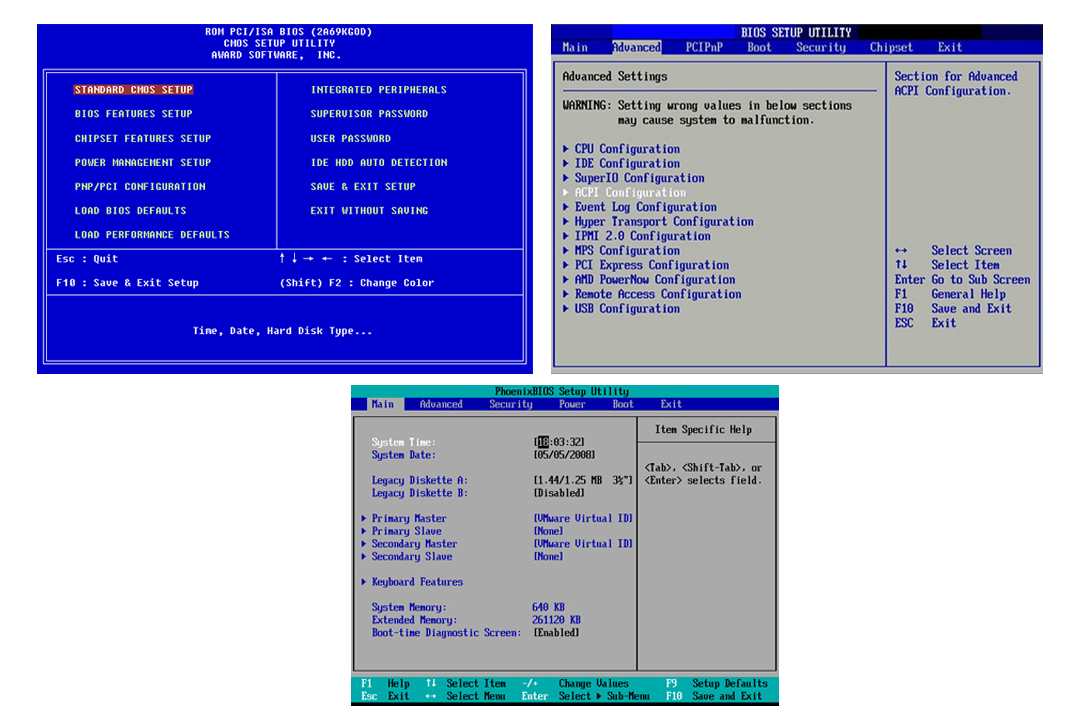
Setelah berhasil mengoptimalkan pengaturan BIOS, ada beberapa hal penting yang perlu diperhatikan untuk memastikan laptop Anda berjalan lancar dan efisien. Bagian ini akan membahas tips tambahan, solusi untuk masalah umum, serta rekomendasi perangkat lunak pendukung yang berguna.
Memperbarui (Update) BIOS
Memperbarui BIOS secara berkala sangat penting untuk menjaga kinerja dan stabilitas laptop Anda. Pembaruan BIOS sering kali menyertakan perbaikan bug, peningkatan kompatibilitas perangkat keras, dan penambahan fitur baru. Proses pembaruan BIOS biasanya melibatkan pengunduhan file dari situs web produsen laptop, menyalinnya ke drive USB, dan kemudian menjalankan proses pembaruan melalui BIOS itu sendiri.
- Mengapa Memperbarui BIOS Penting: Pembaruan BIOS dapat meningkatkan stabilitas sistem, memperbaiki masalah kompatibilitas dengan perangkat keras baru, dan meningkatkan kinerja secara keseluruhan. Selain itu, pembaruan BIOS sering kali mencakup perbaikan keamanan yang penting.
- Proses Pembaruan BIOS: Prosesnya bervariasi tergantung pada produsen laptop, tetapi umumnya melibatkan langkah-langkah berikut:
- Unduh file BIOS terbaru dari situs web produsen laptop Anda. Pastikan untuk memilih file yang sesuai dengan model laptop Anda.
- Siapkan drive USB.
- Salin file BIOS ke drive USB.
- Restart laptop dan masuk ke BIOS.
- Cari opsi “Update BIOS” atau yang serupa.
- Ikuti petunjuk di layar untuk menyelesaikan pembaruan.
- Peringatan: Selama proses pembaruan BIOS, pastikan laptop Anda terhubung ke sumber daya listrik untuk mencegah kegagalan yang dapat menyebabkan kerusakan permanen pada laptop Anda.
Solusi untuk Masalah Umum Setelah Mengubah Pengaturan BIOS
Setelah mengubah pengaturan BIOS, beberapa masalah mungkin timbul. Berikut adalah beberapa solusi untuk masalah umum yang mungkin Anda hadapi:
- Laptop Tidak Mau Booting:
- Penyebab: Pengaturan boot yang salah, masalah kompatibilitas, atau pengaturan overclocking yang ekstrem.
- Solusi: Masuk kembali ke BIOS, periksa urutan boot, pastikan drive yang tepat dipilih sebagai perangkat boot utama. Jika Anda melakukan overclocking, coba turunkan kecepatan clock atau kembalikan ke pengaturan default.
- Laptop Sering Crash atau Tidak Stabil:
- Penyebab: Pengaturan RAM yang salah, masalah suhu, atau pengaturan tegangan yang tidak stabil.
- Solusi: Periksa pengaturan RAM, pastikan kecepatan dan timing sesuai dengan spesifikasi RAM Anda. Pantau suhu CPU dan GPU, dan pastikan sistem pendingin berfungsi dengan baik. Jika Anda melakukan overclocking, turunkan kecepatan clock atau tingkatkan tegangan sedikit.
- Perangkat Keras Tidak Terdeteksi:
- Penyebab: Pengaturan SATA yang salah, masalah kompatibilitas, atau port yang dinonaktifkan.
- Solusi: Periksa pengaturan SATA di BIOS, pastikan mode yang benar (AHCI atau IDE) dipilih. Pastikan port yang digunakan untuk perangkat keras diaktifkan.
- Masalah Kinerja yang Buruk:
- Penyebab: Pengaturan daya yang salah, masalah driver, atau pengaturan boot yang tidak optimal.
- Solusi: Periksa pengaturan daya di BIOS, pastikan profil kinerja yang sesuai dipilih. Perbarui driver perangkat keras Anda. Periksa urutan boot dan pastikan drive utama Anda dipilih dengan benar.
Cara Melakukan Reset BIOS ke Pengaturan Default (Factory Settings)
Jika Anda mengalami masalah setelah mengubah pengaturan BIOS, atau jika Anda ingin mengembalikan pengaturan ke keadaan semula, Anda dapat melakukan reset BIOS ke pengaturan default. Ada beberapa cara untuk melakukannya:
- Menggunakan Opsi di BIOS:
- Cara: Masuk ke BIOS, cari opsi seperti “Load Default Settings”, “Load Optimized Defaults”, atau “Reset to Default”. Pilih opsi ini dan ikuti petunjuk di layar.
- Menggunakan Jumper CMOS:
- Cara: Matikan laptop dan cabut adaptor daya. Buka casing laptop (hati-hati dan ikuti panduan produsen). Cari jumper CMOS (biasanya terletak di dekat baterai CMOS). Pindahkan jumper ke posisi reset (lihat manual laptop Anda untuk lokasi yang tepat). Tunggu beberapa detik, lalu kembalikan jumper ke posisi semula. Pasang kembali casing laptop dan nyalakan.
- Melepas Baterai CMOS:
- Cara: Matikan laptop dan cabut adaptor daya. Buka casing laptop. Cari baterai CMOS (biasanya berbentuk koin). Lepaskan baterai CMOS selama beberapa menit. Pasang kembali baterai. Pasang kembali casing laptop dan nyalakan.
Rekomendasi Perangkat Lunak Pendukung
Ada beberapa perangkat lunak yang berguna untuk memantau suhu dan kinerja laptop Anda:
- HWMonitor: Perangkat lunak gratis yang memantau suhu CPU, GPU, hard drive, dan komponen lainnya. Ini sangat berguna untuk mengidentifikasi masalah panas berlebih.
- Core Temp: Perangkat lunak yang menampilkan suhu inti CPU secara real-time. Ini membantu Anda memantau suhu CPU selama penggunaan berat.
- MSI Afterburner: Perangkat lunak yang digunakan untuk memantau dan melakukan overclocking GPU. Ini juga menyediakan informasi tentang suhu dan penggunaan GPU.
- CrystalDiskInfo: Perangkat lunak yang memantau kesehatan hard drive dan SSD. Ini memberikan informasi tentang suhu, waktu penggunaan, dan status kesehatan drive.
Pertanyaan yang Sering Diajukan (FAQ)
Berikut adalah beberapa pertanyaan yang sering diajukan terkait pengaturan BIOS:
- Apakah mengubah pengaturan BIOS aman?
- Mengubah pengaturan BIOS bisa aman jika dilakukan dengan hati-hati dan mengikuti petunjuk yang benar. Namun, kesalahan dapat menyebabkan masalah, jadi selalu perhatikan dan buat catatan perubahan yang Anda lakukan.
- Apa yang harus saya lakukan jika laptop saya tidak mau booting setelah mengubah pengaturan BIOS?
- Coba reset BIOS ke pengaturan default. Jika itu tidak berhasil, periksa urutan boot dan pastikan drive yang benar dipilih. Jika masalah berlanjut, Anda mungkin perlu mencari bantuan profesional.
- Apakah saya perlu memperbarui BIOS?
- Ya, memperbarui BIOS secara berkala disarankan untuk perbaikan bug, peningkatan kompatibilitas, dan peningkatan kinerja.
- Apa itu XMP (Extreme Memory Profile)?
- XMP adalah profil yang memungkinkan Anda untuk dengan mudah mengaktifkan kecepatan dan timing memori yang telah ditentukan oleh produsen RAM. Ini dapat meningkatkan kinerja RAM Anda.
- Apa perbedaan antara AHCI dan IDE?
- AHCI (Advanced Host Controller Interface) adalah mode yang lebih modern yang mendukung fitur seperti NCQ (Native Command Queuing) dan hot-swapping. IDE (Integrated Drive Electronics) adalah mode yang lebih lama yang mungkin kurang optimal untuk SSD modern.
Terakhir
Jangan biarkan laptop Anda berjalan di bawah potensi maksimalnya! Dengan Tutorial Mengatur BIOS Agar Performa Laptop Maksimal, Anda akan memiliki pengetahuan dan keterampilan untuk meningkatkan kinerja laptop Anda secara signifikan. Rasakan perbedaan kecepatan, responsivitas, dan efisiensi yang akan membuat Anda semakin produktif dan menikmati pengalaman komputasi yang lebih baik. Segera tingkatkan performa laptop Anda dan rasakan perbedaannya!
